
-
- Drukowanie
- Eksportowanie danych
- Eksportowanie danych do arkuszy kalkulacyjnych
- Eksportowanie danych do pliku Dbase (*.dbf)
- Eksportowanie danych do plików HTML
- Eksportowanie danych do plików tekstowych
- Nawigacja po programie i układ opcji
- Oznaczanie pól
- Podgląd wydruku
- Poruszanie się w programie
- Przeglądanie pozycji w tabelach
-
- Dowody wewnętrzne
- Ewidencja dokumentów zaksięgowanych
- Ewidencja kosztów pojazdów
- Ewidencja najmu, podnajmu, dzierżawy
- Ewidencja przebiegu pojazdów
- Ewidencja sprzedaży
- Ewidencja wyposażenia
-
- Cele wyjazdów pojazdem prywatnym
- Dane właściciela
- Ewidencje
- Firma
- Formy płatności
- Grupy kontrahentów
- Konta bankowe
- Konta księgowe – szablony księgowania
- Opis zdarzeń gospodarczych
- Opisy tras wyjazdów pojazdem prywatnym
- Pojazdy prywatne
- Skala podatkowa
- Sposób numeracji w PKPiR (Ewidencja Przychodów)
- Stawki VAT
- Wspólnicy
-
- Ewidencja VAT sprzedaży
- Ewidencja VAT zakupów
- Ewidencja przychodów
- Ewidencja uproszczona dla celów podatku VAT
- Formularze Podatkowe
- PIT-5 (uproszczony)
- PIT-5 i PIT-5A
- PIT-5/L
- PIT-5L (uproszczony)
- Podatkowa Księga Przychodów i Rozchodów
- VAT – UE, VAT – UE/A, VAT – UE/B, VAT – UE/C
- VAT – UEK
- VAT-12
- VAT-27
- VAT-7 VAT-7/K
- VAT-7D
- Wysyłka podpisanego danymi JPK z oprogramowania Małej Księgowości
- Zestawienie E-deklaracji
- Noty Księgowe
- Noty korygujące
- Wprowadzanie dokumentów księgowych
-
- Panel Klienta - automatyczne rozpoznawanie dokumentów PDF i obrazów
- Panel Klienta - cykl życia dokumentu
- Panel Klienta - import dokumentów
- Panel Klienta - klonowanie i duplikowanie dokumentów
- Panel Klienta - księgowanie dokumentów
- Panel Klienta - logowanie
- Panel Klienta - obieg dokumentów
- Panel Klienta - oznaczenie dokumentu jako nieksięgowy
- Panel Klienta - udostępnianie danych
- Panel Klienta - wprowadzanie dokumentów
- Panel Klienta - wprowadzenie
- Panel Klienta - zakończenie okresu
- Panel Klienta a program komputerowy
Widoki drzewa
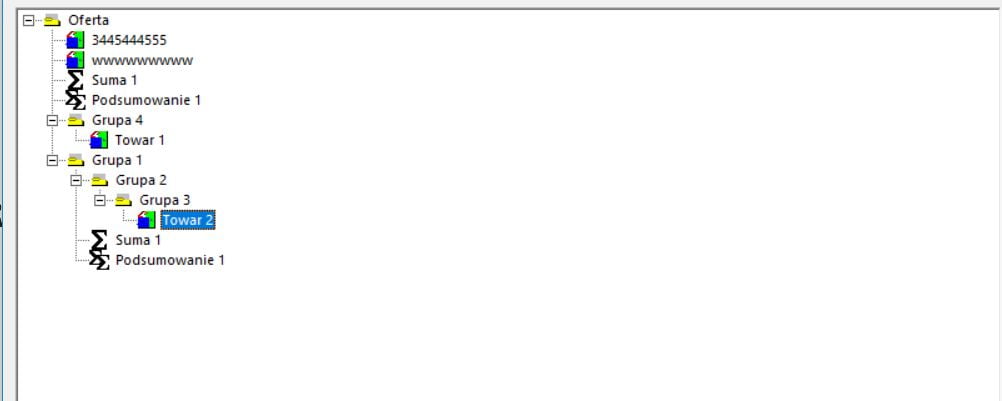
Widoki drzewa umożliwia nam edycję i przeglądanie oferty bądź zamówienia z szczególnym zwróceniem uwagi na hierarchię elementów oferty bądź zamówienia. Zaletą tego Widokiu jest możliwość dowolnego projektowania wzajemnego położenia elementów oferty bądź zamówienia. Wadą tego typu Widokiu jest mała możliwość podglądu i edytowania wszystkich atrybutów elementów. Czynność tą można wykonać jedynie poprzez okno właściwości elementu. Jako opisy elementów mogą znajdować się zarówno ich nazwy jak i indeksy (Opcję tą można wybrać edytując element główny oferty bądź zamówienia.). Ilość elementów w ofercie bądź zamówieniu jest nie ograniczona, dodatkowo ilość wzajemnych zagnieżdżeń podgrup jest również nieograniczona. Elementy w drzewie oferty mogą być dowolnie rozmieszczane według naszego uznania zgodnie z kilkoma prostymi regułami:
Każdy towar bądź usługa, podsumowanie i suma musi należeć do jednej z utworzonych grup.
Żaden towar nie może zawierać innych elementów.
Każda grupa może zawierać wiele towarów, sum, podsumowań oraz podgrup.
Jak można edytować ofertę w Widoku drzewa?
Elementy drzewa oferty można dowolnie przesuwać korzystając z poleceń z menu „Nawigacja” (odpowiedniki tych opcji znajdują się także na pasku narzędzi  ):
):
Przesuń w górę listy – Operacja ta przesuwa, o ile jest to możliwe, element w górę listy wewnątrz tej samej grupy.
Przesuń w dół listy – Operacja ta przesuwa, o ile jest to możliwe, element w dół listy wewnątrz tej samej grupy.
Dołącz do grupy – Operacja ta umożliwia dodanie elementy do poprzedzającej grupy. Uwaga element może zostać dodany do grupy wtedy i tylko wtedy kiedy poprzedzającym elementem jest grupa do której chcemy dodać element. Element zostaje umieszczony na ostatnim miejscu w hierarchii drzewa oferty.
Odłącz z grupy – Operacja ta, o ile jest to możliwe, usuwa element z wnętrza grupy i umieszcza go poza grupą jako kolejny element.
Przesuń i upuść
Elementy można także przesuwać korzystając z technologii „Przesuń i upuść”. Każdy element można „złapać” naciskając i przytrzymując lewy klawisz myszy, a następnie przesuwając wskaźnik myszy w miejsce w które chcemy przesunąć element. Zwalniając przycisk myszy element zostanie „upuszczony” w wybranym miejscu.